PenningZ synchroniseert je bankrekening automatisch via een koppeling met je bank. Maar deze sync heeft een beperking: banken stellen via de PSD2-koppeling slechts transacties beschikbaar tot een bepaalde datum in het verleden. Oudere transacties kun je handmatig importeren via een MT940-bestand. In dit artikel leggen we uit wanneer dat nodig is en hoe je het doet.
Dit artikel is bedoeld voor rekeningen met een automatische bankkoppeling (via GoCardless/PSD2). Gebruik de MT940-import alleen voor historische transacties die de automatische sync niet kan ophalen. Voor dagelijks gebruik is de automatische sync de juiste methode.
Waarom synct mijn bank niet alles?
De automatische bankkoppeling via PSD2 haalt transacties op vanaf het moment dat je de koppeling activeert, plus een beperkte periode daarvoor. Hoeveel dat precies is, verschilt per bank:
- ABN AMRO: maximaal 18 maanden terug
- ING: maximaal 13 maanden terug
- Rabobank: maximaal 18 maanden terug
Transacties van vóór die periode zijn simpelweg niet beschikbaar via de API. Als je groep al langer bestaat en je wilt het volledige financiele plaatje in PenningZ hebben, dan kun je die oudere transacties aanvullen via een MT940-import.
Wanneer is dit nodig?
De MT940-import voor gekoppelde rekeningen is alleen bedoeld voor één specifiek scenario:
- Je hebt een gekoppelde bankrekening die automatisch synct
- De sync kan niet ver genoeg terug om alle historische transacties op te halen
- Je wilt de ontbrekende oudere transacties alsnog toevoegen
Gebruik de MT940-import niet als vervanging voor de dagelijkse sync. De automatische sync is betrouwbaarder en voorkomt fouten. De MT940-import is er alleen om historische gaten op te vullen.
Let op: datumoverlap voorkomen
Bij gekoppelde rekeningen is het extra belangrijk dat je de juiste periode selecteert bij het downloaden van je MT940-bestand. Je wilt alleen transacties importeren die nog niet in PenningZ staan.
Zo voorkom je overlap:
- Ga in PenningZ naar je gekoppelde rekening
- Bekijk de oudste transactie die al gesynchroniseerd is
- Download bij je bank het MT940-bestand voor de periode vóór die datum
PenningZ detecteert duplicaten automatisch op basis van datum, bedrag, IBAN en omschrijving. Maar het is beter om overlap van tevoren te voorkomen dan achteraf op de duplicaatdetectie te vertrouwen.
Stap-voor-stap: MT940 downloaden bij ABN AMRO
Ga naar Zelf Regelen
Log in bij ABN AMRO en ga naar Zelf Regelen via het menu.
Klik op Overzichten en afschriften
In het menu vind je de optie Overzichten en afschriften. Klik hierop.
Kies Bij- en afschriften downloaden
Klik op Bij- en afschriften downloaden om naar het downloadformulier te gaan.
Selecteer MT940 en kies de juiste periode
Kies bij Bestandsformaat voor MT940. Stel de einddatum in op de datum van je oudste gesynchroniseerde transactie in PenningZ. De startdatum stel je in op het begin van de periode die je wilt importeren.
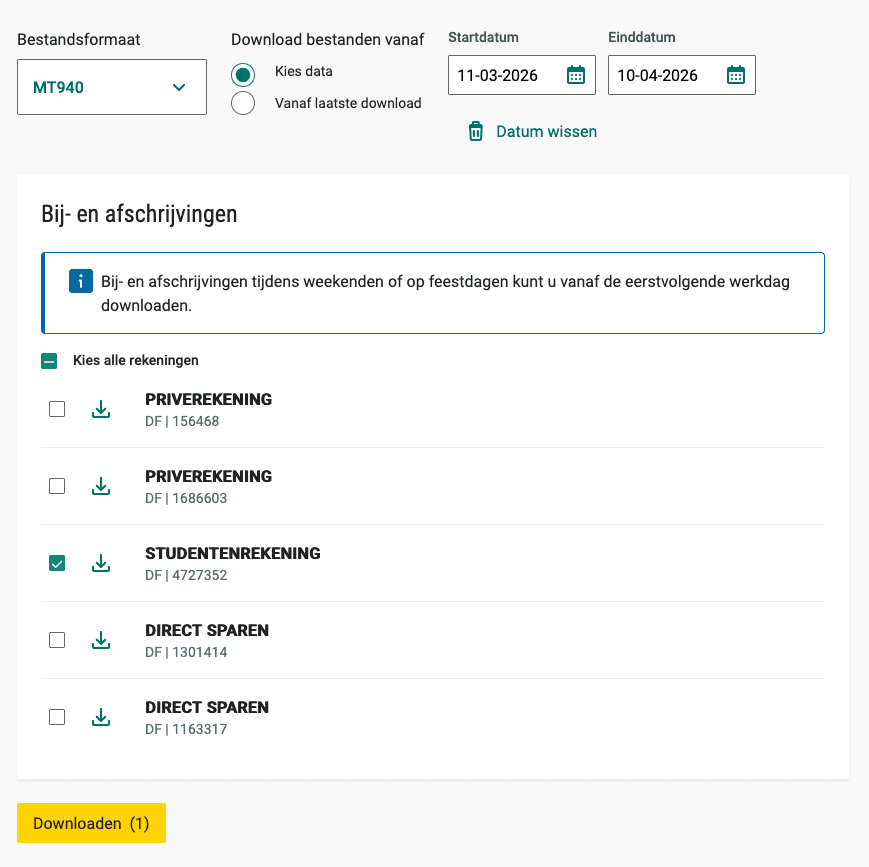
Controleer de einddatum zorgvuldig. Stel deze in op de dag vóór de oudste transactie in PenningZ, zodat er geen overlap ontstaat.
Selecteer je rekening en download
Selecteer de betreffende rekening en klik op Downloaden. Het .sta bestand wordt opgeslagen op je computer.
Uploaden in PenningZ
Ga naar je gekoppelde rekening
Navigeer in PenningZ naar Transacties en selecteer je gekoppelde rekening in de zijbalk.
Klik op Importeren
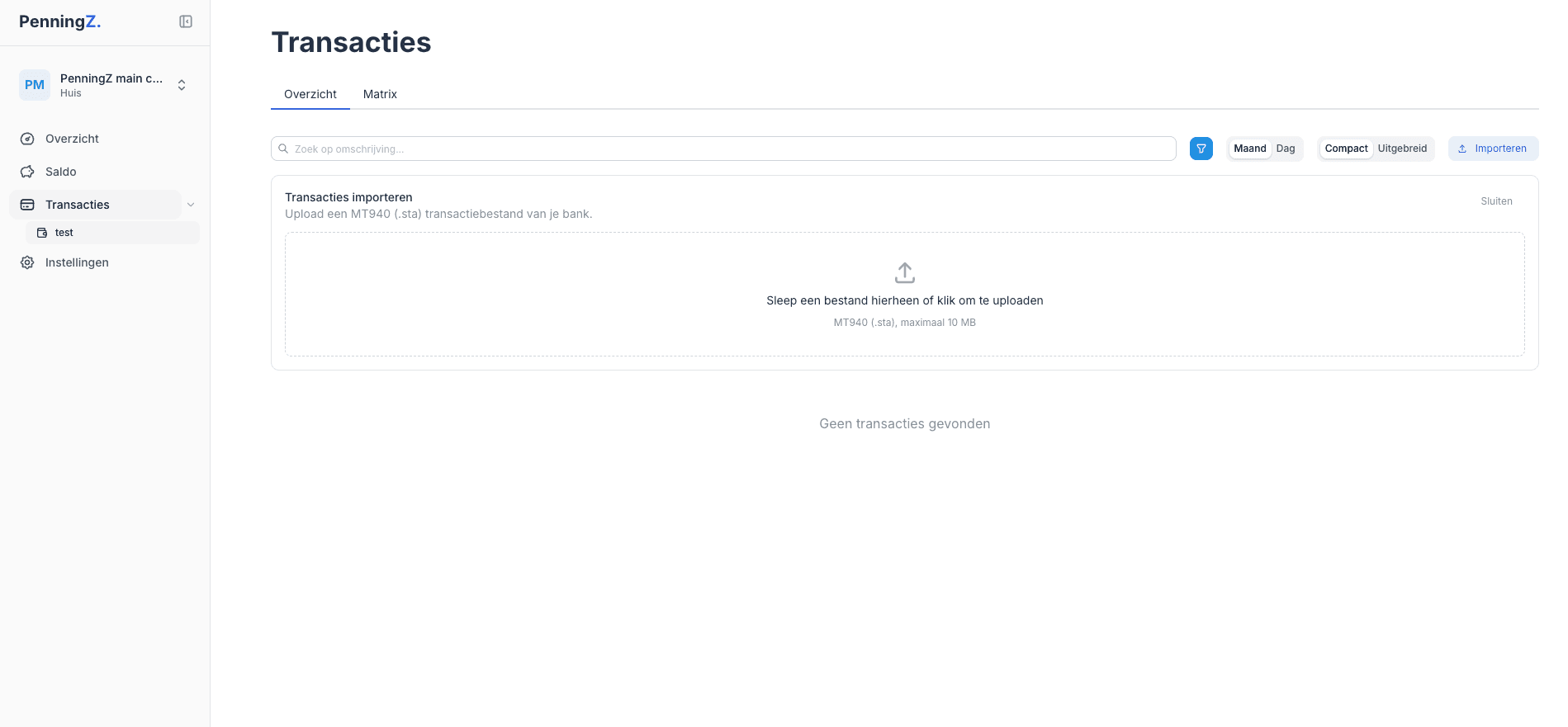
Klik op de knop Importeren rechtsboven in de filterbalk. Je ziet een oranje waarschuwing dat deze rekening automatisch wordt gesynchroniseerd — dat is correct, je importeert alleen historische transacties.
Upload en controleer
Sleep je .sta bestand in het uploadvak. PenningZ toont een overzicht met:
- Gevonden: het totaal aantal transacties in het bestand
- Duplicaten: transacties die al bestaan (worden overgeslagen)
- Nieuw: transacties die worden toegevoegd
Controleer of het aantal nieuwe transacties logisch is. Als er veel duplicaten zijn, heb je waarschijnlijk een periode geselecteerd die overlapt met de automatische sync.
Bevestig de import
Klik op Importeren om de nieuwe transacties toe te voegen. Ze verschijnen direct in je transactie-overzicht, gesorteerd op datum tussen de automatisch gesynchroniseerde transacties.
Veelgestelde vragen
PenningZ detecteert duplicaten automatisch op basis van een vingerafdruk (datum, bedrag, IBAN en omschrijving). Bestaande transacties worden overgeslagen. Toch raden we aan om de datumperiode zorgvuldig te kiezen om het aantal duplicaten te minimaliseren.
Geen probleem. Door de automatische duplicaatdetectie worden transacties die al in PenningZ staan overgeslagen. Je importeert dus alleen de transacties die er nog niet waren.
Nee. De MT940-import is eenmalig bedoeld om het historische gat op te vullen. Zodra de transacties zijn geïmporteerd, neemt de automatische sync het vanaf dat punt over. Je hoeft dit niet te herhalen.
Ja. MT940 is een standaardformaat dat door de meeste Nederlandse banken wordt ondersteund. De stappen om het bestand te downloaden kunnen per bank verschillen, maar het uploaden in PenningZ werkt hetzelfde.
Voor spaarrekeningen (zonder automatische sync) hebben we een apart artikel: Transacties uploaden voor je spaarrekening. Daar is de MT940-import de standaard manier om transacties toe te voegen.
Geschreven door
Duco
Student Lucht- en Ruimtevaarttechniek aan de TU Delft met een fascinatie voor financiën en technologie. Bouwt aan PenningZ om geldbeheer in groepen simpeler te maken.